Благодарим Вас за интерес к нашему продукту!
В данной статье мы рассмотрим процесс установки и первичной настройки интеграции Вашего магазина на базе CMS CS-Cart с системой учета Битрикс24.
Весь процесс установки и интеграции можно разделить на несколько подпунктов:
1. Установка приложения для Битрикс24
2. Установка модуля для CMS CS-Cart
3. Основные настройки и свойства интеграции
4. Настройка синхронизации статусов (опционально)
5. Настройка работы с call_requests в CS-Cart < 4.9
6. Базовые и дополнительные услуги приложения
7. Подключение и оплата дополнительных услуг
8. Часто задаваемые вопросы
1. Установка приложения для Битрикс24
 Установка приложения для Битрикс24 полностью автоматизирована и требует от пользователя лишь найти приложение в маркетплейсе Битрикс24 по названию «CS-Cart», после чего установить его в свой Битрикс24.
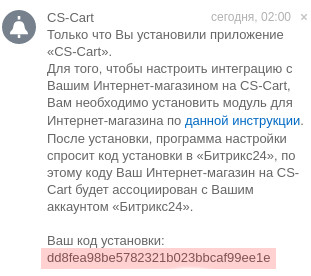 Через пару секунд после установки Вы получите уведомление в Ваш Битрикс24, содержащее код интеграции (на иллюстрации выделен красным фоном). Данный код потребуется в дальнейшем для установки ассоциации между Вашим Битрикс24 и Интернет-магазином на CS-Cart.
Во время тестирования было выявлено, что не все пользователи коробочной версии Битрикс24 получают уведомления от нашего приложения. Для решения проблем, связанных с этим, мы создали форму восстановления кода интеграции, которая запросит название Вашего домена «Битрикс24» и дату установки приложения.
2. Установка модуля для Интернет-магазина на CS-Cart
Для завершения интеграции, Вам понадобится также установить и ответный модуль для CS-Cart. Подробно процесс создания данного приложения, его установки и подключения к приложению для Битрикс24 описан в инструкции к генератору архива модуля.
Для того, чтобы получить Ваш архив с модулем для CS-Cart, перейдите к генератору архива модуля и укажите Ваш код интеграции. После отправки формы Вы получите готовый архив, а также краткую инструкцию по его установке.
Чтобы установить модуль, Вам потребуется зайти в администраторскую панель CS-Cart, перейти на страницу управления модулями и нажать на кнопку добавления нового модуля, после чего выбрать для загрузки архив, который был только что получен. Обратите внимание, что CS-Cart может выводить определенные уведомления об отсутствии прав на загрузку в случае, если прежде Вы не устанавливали никаких внешних модулей. Это связано с ограничением на запись в некоторые папки. Для успешной установки модуля Вам потребуется либо предоставить требуемые CS-Cart права на указанные папки, либо загрузить модуль вручную посредством FTP (структура папок внутри архива соответствует структуре папок Вашей установки CS-Cart). Не забудьте включить модуль, иначе он не будет получать оповещений о новых заказах и изменениях в существующих.
Настройки модуля для CS-Cart (клик по названию модуля в списке установленных) состоят из двух вкладок. Первая, «Настройки локального модуля», содержит только код интеграции, который был записан автоматически на этапе формирования архива, Вам не потребуется его менять. Вторая, «Настройки интеграции и обмена данными», содержит все настройки интеграции. Обратите внимание, сохранение внесенных изменений происходит по клику на зеленую кнопку, расположенную после блоков настроек по центру экрана, а не а синюю кнопку в правой нижней части рамки окна настроек.
3. Основные настройки и свойства интеграции
Теперь, когда приложения установлены, а интеграция настроена, давайте рассмотрим, какие параметры в настройках отвечают за какие функции.
Ответственный пользователь: выберите из списка пользователя Вашего Битрикс24, который будет указываться ответственным за создаваемые виджетом сделки, лиды и контакты. Также на имя данного пользователя будут создаваться задачи, если этот параметр включен.
Добавлять задачи по создаваемым сделкам или лидам: Позволяет включить создание задачи ответственному пользователю при создании новой сделки или лида на основнии заказа в CS-Cart. В случае, если параметр включен, используются также другие параметры, регулирующие работу с задачами: «Аудитор задач», «Время на выполнение задачи» и «Предельный срок выполнения задачи».
Создавать счета по создаваемым сделкам: При создании новой сделки будет создаваться счет со списком товаров, переданных в сделку. Обратите внимание, данная опция недоступна, если у Вас отключено создание сделок, а вместо этого создаются лиды.
Задачи и сделки видны только ответственному и администраторам: Указывает, доступны ли создаваемые сущности всем пользователям Битрикс24 или только установленному ответственному.
Аудитор задач: пользователь Вашего Битрикс24, который будет указываться контролирующим над создаваемыми на имя ответственного задачами.
Начальный статус сделки: при помощи данного параметра Вы можете указать статус создаваемой сделки в Битрикс24 по умолчанию. Все новые сделки по заказам из Вашего Интернет-магазина будут создаваться в данном статусе.
Тип контакта заказчика: Данный параметр позволяет указать, желаете ли Вы создавать контакт под каждого нового заказчика вместе со сделкой, или же следует вместо этого создавать лид.
Режим работы: Данный параметр позволяет выбрать режим работы с заказами. Мы считаем традиционным форматом обработки создание контакта либо использование уже существующего, создание сделки по факту заказа и счета к ней. Тем не менее, некоторые пользователи предпочитают устанавливать данный параметр в значение «Только лид», а предыдущий, «Тип контакта заказчика» — в значение «Лид». При такой настройке будет создаваться только лид, содержащий все контактные данные заказчика и данные заказа. Обратите внимание, что в данном режиме не поддерживается синхронизация статусов, создание счетов покупателю и синхронизация списка товаров — данные услуги разрабатывались для использования вместе со сделками.
Источник по умолчанию: При помощи этого пункта Вы можете установить значение поля «Источник» в Битрикс24 для каждой создаваемой приложением сделки. Это может быть полезно в том случае, если в Вашем Битрикс24 Интернет-магазин на CS-Cart, с которым настраивается интеграция, не является единственным источников заказов.
Тип счета: Выберите тип счета, который будет создаваться вместе с каждой сделкой в случае, если данная функция включена. Обратите внимание, что не все типы позволяют создавать документ в Битрикс24.
Тип передачи товаров: Приложение поддерживает несколько режимов работы с товарами.
В режиме «Товары» список товаров из заказа клиента будет преобразовываться в иллюстрированный и отображаться во вкладке «Товары» соответствующей сделки. Иллюстрированный список товаров можно редактировать, можно добавлять или удалять из него товары.
В режиме «Комментарий к сделке или лиду» список товаров из заказа покупателя будет размещаться в виде комментария к сделке с HTML-форматированием.
Третий режим, «Оба варианта» позволяет одновременно использовать и преимущества товаров в Битрикс24, и текстового комментария. Полезно в том случае, если для Вас важно знать, каким состав заказа был на момент подачи заказа — примечание к сделке или лиду не изменяется при обновлении списка товаров.
Время на выполнение задачи: В данном поле указывается время в минутах, которое будет прибавляться к времени создания сделки для получения прогнозируемого времени исполнения задачи, создаваемой одновременно со сделкой, если данная функция включена.
Предельный срок выполнения задачи: Указывает предельное время выполнения задачи, установленной приложением на основании созданной сделки или лида. Указывается в минутах.
Срок действия счета: Срок в днях, в течение которого счет на оплату заказа должен быть оплачен покупателем. Учитывается, если включено создание счетов приложением.
4. Настройка синхронизации статусов (опционально)
При помощи меню Автоматическая синхронизация статусов вы можете настроить автоматическое изменение статуса заказа в CS-Cart на основании статуса сделки/лида в Битрикс24 и наоборот. Для того, чтобы автоматическая синхронизация активировалась для Вашего аккаунта, Вам необходимо установить соответствие между статусами в CS-Cart и Битрикс24. Обратите внимание, нужно настраивать лишь те статусы, которые Вам нужны — нет необходимости настраивать все статусы, если движение по воронке продаж для некоторых отдельных статусов не требуется.
Важно! Так как Битрикс24 не поддерживает автоматическую установку webhook средствами API, для настройки синхронизации в направлении Битрикс24->CS-Cart Вам будет необходимо вручную создать новый webhook. Для этого откройте страницу «Приложения» в Вашем Битрикс24, затем перейдите на вкладку «Вебхуки». Нажмите на кнопку «Добавить вебхук» -> «Исходящий вебхук». В открывшейся форме введите «Адрес обработчика» — https://cscart-bx24.widgets.ibice.ru/webhook/bitrix24, «Название» и «Комментарий» — на Ваше усмотрение, «Тип события» — «Обновление сделки (ONCRMDEALUPDATE)», если ваша интеграция настроена на работу со сделками, или «Обновление лида (ONCRMLEADUPDATE)», если на работу с лидами. Затем нажмите на зеленую кнопку «Сохранить» в самом низу страницы.
5. Настройка работы с call_requests в CS-Cart < 4.9
В CS-Cart версий младше 4.9 отсутствует hook do_call_request, который используется нашим модулем для определения появления нового запроса на обратный звонок. Для того, чтобы добавить поддержку данного hook'а, Вам нужно будет открыть в любом текстовом редакторе (мы рекомендуем Notepad++ для ОС Windows и gedit для графических окружений Linux) файл /app/addons/call_requests/func.php (путь относительно корневой папки, в которой находится установленная CMS CS-Cart на Вашем веб-сервере), найти функцию fn_do_call_request и в самом ее конце, перед return $result; добавить следующий код:
$params['request_id'] = $request_id;
fn_set_hook('do_call_request', $params, $product_data, $cart, $auth, $company_id);
Данный код заставит CS-Cart отправлять системное оповещение (hook) о новом запросе на обратный звонок, а также будет добавлять в тело оповещения ID созданной сущности (требуется для защиты от создания дублирующихся вхождений).
Обратите внимание, после редактирования, файл следует сохранять в кодировке UTF-8 (без BOM).
6. Базовые и дополнительные услуги приложения
Услуги в базовой комплектации приложения
Все основные функции по передаче заказов, данных покупателя и списка товаров из Интернет-магазина на платформе CS-Cart в Битрикс24 доступны сразу после установки приложения и предоставляются без отдельных условий.
Пожалуйста, ознакомьтесь со списком функций, предоставляемых в базовой комплектации приложения:
• Создание контакта в Битрикс24 на имя заказчика из CS-Cart. Если контакт с таким номером телефона либо адресом электронной почты уже существует в Битрикс24, к сделке прикрепляется уже существующий контакт. Если найдено два контакта — один с электронной почтой, а другой с номером телефона — к сделке прикрепляются оба найденных контакта. Если найден контакт только по номеру телефона или адресу электронной почты, второй недостающий параметр добавляется к контакту автоматически.
• Создание сделки или лида в Битрикс24 на основании данных заказа из Интернет-магазина на CS-Cart. По факту каждого нового заказа в CS-Cart приложение создает новую сделку или лид в Битрикс24. В настройках приложения Вы можете указать статус, в котором данные сделки будут создаваться, ответственного за создавамые сущности, режим работы с товарами и список дополнительных полей сделки для использования с данными из заказа. В зависимости от выбранного режима работы, список товаров может быть передан текстовым списком в примечание к созданной сделке, либо иллюстрированным списком. Обратите внимание, что в базовой комплектации приложения предполагается, что основная работа с заказами будет проходить в Битрикс24, поэтому изменения в списке товаров в режиме «Товары» не синхронизируются с CS-Cart — данная опция предлагается дополнительно.
• Автоматическая синхронизация статусов между CS-Cart и Битрикс24. При перемещении заказа по воронке продаж в Битрикс24 статус заказа в CS-Cart также будет меняться. То же самое касается и случая, если изменение статуса было инициировано со стороны Интернет-магазина на CS-Cart. Данная функция понравится заказчикам, которые желают отслеживать актуальный статус своего заказа через личный кабинет в Вашем Интернет-магазине.
• Создание задачи ответственному за сделку или лид при поступлении нового заказа из Интернет-магазина на CS-Cart.
• Создание счета по факту добавления сделки или лида.
Дополнительные услуги и опции
Вместе с тем, в приложении также имеется ряд дополнительных услуг, которые мы исключили из базового пакета с целью снижения его стоимости, поскольку данные услуги востребованы не в каждом бизнесе и нет смысла включать их в стоимость изначально. Среди дополнительных услуг у приложения имеются такие функции, как:
• Синхронизация товаров в списке товаров Битрикс24 с заказом в Интернет-магазине на CS-Cart (проект). Если в Вашем приложении включен режим передачи товаров «Товары», они будут не только создаваться в Битрикс24 на базе данных из заказа покупателя, но и поддерживаться в дальнейшем. Добавление, правка или удаление товаров из заказа в Интернет-магазине на CS-Cart повлекут за собой аналогичные действия с товарами в Битрикс24, что также приведет к автоматической корректировке бюджета сделки. В то же время, добавление, правка или удаление товаров в Битрикс24 будут означать аналогичное действие и в заказе со стороны CS-Cart. Например: заказы в Вашем Интернет-магазине обрабатываются менеджерами через Битрикс24. При звонке с целью подтверждения заказа, менеджер получил от покупателя просьбу добавить еще одну позицию в заказ. Теперь менеджеру достаточно лишь добавить этот товар в виде карточки товара в интерфейсе Битрикс24, после чего общая сумма заказа в бюджете сделки будет пересчитана автоматически, а заказчик уже через мгновение увидит добавленную позицию в своем заказе через личный кабинет в Вашем Интернет-магазине.
7. Подключение и оплата дополнительных услуг
Для подключения или отключения любой дополнительной услуги Вам следует обратиться в нашу службу поддержки. Вы можете сделать это как по электронной почте, так и при помощи контактного телефона в Вашем регионе. Для дополнительных услуг доступна как единоразовая форма оплаты, так и ежемесячная. Обратите внимание, дополнительные услуги подключаются на Ваш аккаунт на следующий биллинговый период. То есть, к примеру, если в данный момент пользование виджетом у Вас оплачено до 31 октября, то подключение новой дополнительной услуги произойдет с 1 ноября вместе с новым биллинговым периодом. При этом, к стоимости продления срока пользования виджетом будет прибавлена стоимость дополнительной услуги. Отключение дополнительных услуг также происходит с нового биллингового периода. Пожалуйста, не оплачивайте счет за пользование виджетом в том случае, если Вы отправили запрос на отключение дополнительной услуги, а сумма в счете не изменилась — в данном случае Вам также следует обратиться в службу поддержки с запросом на перевыставление счета в соответствии с новым списком подключенных услуг.
8. Часто задаваемые вопросы
Для каких версий CS-Cart предназначена данная интеграция?
Во время разработки мы тестировали весь функционал на CS-Cart 4.7, но это не означает, что младшие версии несовместимы — просто сообщите нам, если во время установки интеграции что-то идет не так или интеграция не работает — мы постараемся устранить причины расхождений.
Где хранятся передаваемые приложением данные заказчиков и не нарушаются ли требования Федерального закона от 27 июля 2006 г. № 152-ФЗ "О персональных данных"?
Поскольку данное приложение обеспечивает лишь передачу данных заказчика, а не их хранение и обработку, со стороны «Ибице» персональные данные заказчиков Вашего Интернет-магазина не сохраняются вообще. На серверах «Ибице» хранится лишь информация для авторизации в API сторон процесса обмена, а также сопоставление номеров заказов, счетов и номеров сделок, вместе с данными о товарах. Вся эта информация, согласно того же вышеупомянутого Федерального закона, не имеет признаков персональной, поэтому ограничений на место ее хранения законом не накладывается.
Насколько безопасно осуществлять передачу данных о заказах через данное приложение?
Соединение с серверами Корпорации осуществляется по протоколу HTTPS, со своей стороны мы тщательно следим за обновлением настроек веб-серверов, а также за перевыпуском сертификатов шифрования в случае, если технология шифрования допускает определенные улучшения. Вы можете в любой момент проверить качество работы шифрования на серверах Корпорации, пользуясь инструментами внешних аудиторов, к примеру, Qualys, Inc.. Сервера Корпорации, обслуживающие данное приложение, являются совместимыми со стандартами PCI DSS, однако не проходят сертификацию, поскольку не являются звеном для проведения платежных операций.
Насколько надежно данное приложение?
Несмотря на то, что с 2006-ого года мы стараемся выпускать только высококачественное программное обеспечение, стоит учитывать то, что работа данного приложения также зависит от стабильности API CS-Cart и Битрикс24, поэтому мы не можем давать никаких гарантий полноты и своевременности. Тестирование приложения показало, что успешно исполняется примерно 99.5% запросов.
А не будет ли «тормозить» интерфейс Битрикс24 или CS-Cart после установки приложения?
Данное приложение никак не влияет на скорость работы веб-интерфейса Битрикс24, в то же время в CS-Cart оно представлено всего лишь фреймом со страницей настройки. Что же касается скорости загрузки страницы с настройками интеграции в CS-Cart, то задержки в ее работе обоснованы большим количеством запросов, отправляемых на сервера Битрикс24 и Интернет-магазина на CS-Cart с целью сбора информации, необходимой для вывода всех требуемых настроек. Также, скорость синхронизации товаров зависит от их количества — в то время, как магазины с несколькими десятками товаров синхронизируют свои списки товаров практически мгновенно, Интернет-гипермаркеты с тысячами товаров могут производить процесс синхронизации до 15 минут.
Мой Интернет-магазин имеет некоторые специфические функции, которые не вписываются в базовый функционал приложения. Как мне подключить их?
Пожалуйста, обратитесь с данным вопросом в нашу службу поддержки. У нас есть множество различных дополнительных услуг и вариантов интеграции, которые мы не публикуем или не включаем в базовую комплектацию виджета. Если бы мы включили все те функции, которые считаем нужными, в базовую комплектацию, то главное окно настроек интеграции загружалось бы от одной до трех минут.
Как заказать счёт на оплату услуг от юридического лица?
Откройте настройки модуля «Битрикс24» в вашем CS-Cart, в появившемся всплывающем окне найдите блок с информацией о сроке действия подписки и кликните по кнопке «Перейти к оплате». В первой вкладке вы можете осуществить оплату онлайн, а во второй — зарегистрировать запрос на выставление счёта. В рабочее время вы получите счёт на указанный адрес электронной почты в течение часа с момента регистрации запроса. Предоставлять квитанцию об оплате не обязательно — платёж будет принят автоматически по факту поступления на наши расчётные счета, а вы в этот момент получите кассовый чек на указанный адрес электронной почты.
Как получить закрывающие документы после оплаты от имени юридического лица?
Вы можете запросить закрывающие документы, обратившись в нашу Службу поддержки либо к менеджеру, который отправил вам счёт. Также, закрывающие документы размещаются в личном кабинете клиента сферы крупного бизнеса и промышленности после истечения срока действия услуги (если по вашему договору расчётным периодом является календарный месяц и срок действия услуг был продлён до 10 июня, то скачать закрывающие документы в личном кабинете вы сможете 11 июня).
Мне необходимо реализовать нестандартную логику работы интеграции. Как я могу это сделать?
Большинство изменений в логику работы интеграции можно внести посредством бесплатной квоты дополнительной услуги «Статичные правила обработки заказов». Для того, чтобы внести такие изменения, опишите их суть нам на электронный ящик support@ibice.ru. Если данные изменения возможно и технически целесообразно вносить посредством дополнительной услуги «Статичные правила обработки заказов», они будут реализованы. Если же сложность запроса не соответствует возможностям данной услуги, оператор сообщит вам возможные пути решения данного вопроса и предложит дополнительные услуги по модификации функционала виджета или интеграционного приложения.
Как долго вы подключаете интеграцию после оформления заявки на бесплатную установку и первичную настройку?
Если заявка была подана в рабочее время, срок её обработки составляет от одного часа до конца текущего рабочего дня (в зависимости от текущей нагрузки на операторов технической службы). Если заявка была подана в нерабочее время, срок её обработки — следующий рабочий день (то есть, заявка, поданная в 23:00 субботы будет обработана в первой половине понедельника).
Работает ли ваша интеграция с разделом «Интернет-магазин» в «Битрикс24»?
Нет, наше приложение для «Битрикс24» работает только с CRM и запрашивает при установке права доступа только к CRM, поэтому работать с разделом «Интернет-магазин» через него невозможно ни в базовой комплектации, ни с подключением статичных правил обработки заказов. Тем не менее, вы можете заказать индивидуальное локальное приложение, которое будет поддерживать работу с необходимыми разделами.
Нам нужно передавать в «Битрикс24» информацию о регистрации новых пользователей. Это возможно?
Да, такая возможность существует. Новый пользователь может регистрироваться как лид или контакт, для подключения данного функционала обратитесь в нашу Службу поддержки.
Нам нужно передавать в «Битрикс24» информацию о регистрации новых продавцов при формате работы Мультивендор. Это возможно?
Да, такая возможность существует. Новый продавец может регистрироваться как лид или контакт, для подключения данного функционала обратитесь в нашу Службу поддержки.
У нас редакция Мультивендор. Как будет работать интеграция в данном случае?
Существует множество различных возможных вариантов, а какой будет применён в вашем случае — зависит от того, как у вас организована работа с заказами. В настройках модуля можно выбрать, заказы и товары каких вендоров необходимо передавать в «Битрикс24». Также мы можем разделять заказы по вендорам, маркировать их или же ставить отметку на каждый из товаров, по которой можно будет идентифицировать продавца. Различных возможностей великое множество, поэтому для определения той, которая поможет улучшить работу с заказами именно вам, обратитесь в нашу Службу поддержки и расскажите, как бы вы хотели работать с заказами в «Битрикс24».
При попытке установки модуля возникает ошибка «Не удалось установить соединение с API CS-Cart»
Указанная проблема возникает в том случае, если в форме установки соединения с участниками обмена вы указали данные для подключения к CS-Cart API, по которым системе не удалось установить соединение с вашим магазином.
Наиболее частые проблемы при заполнении данной формы таковы:
1. Указан некорректный URL. Проверить это можно, перейдя по этому URL в другой вкладке браузера. Если в ответ не откроется окно авторизации в CS-Cart API, то URL указан неверно;
2. Указаны некорректные адрес электронной почты или API-ключ. Обратите внимание, что адрес электронной почты должен принадлежать тому же пользователю CS-Cart, что и API-ключ;
3. Вы разрешили пользователю доступ к API в настройках аккаунта CS-Cart, получили API-ключ, но не сохранили изменения. После включения пользователю API-доступа обязательно нужно сохранить форму, так как в противном случае доступ не активируется. В случае, если Вы столкнулись с этой проблемой, при следующем открытии профиля пользователя API-доступ у него будет снова отключен.
Также обращаем ваше внимание на то, что у нас есть бесплатная услуга по первичной настройке и установке интеграции.
Webhook'и из CS-Cart обрабатываются слишком долго, увеличивается время загрузки страницы успешной регистрации заказа. Что можно с этим сделать?
Точки входа в JLS, которые принимают информацию для дальнейшей обработки, расположены в крупных дата-центрах Европы с достаточно быстрым откликом и хорошими маршрутами по всей Европе и странам СНГ, поэтому норма отклика серверов JLS на запрос передачи данных посредством webhook — до одной секунды. Отклонения в большую сторону допускаются в том случае, если ваш сервер расположен в удалённом от Европы регионе — Америке (в большей степени Южной), Азии, Океании или Австралии. Также отклик больше из отдалённых регионов России — Владивостока, к примеру, или Южно-Сахалинска.
Если время ответа принимающих серверов JLS превышает три секунды — первое, что нужно проверить — это DNS-сервера, которые использует ваш сервер для преобразования доменных имён в IP-адреса. Самым узким местом в процессе обмена данными между сервером Интернет-магазина на платформе CS-Cart и узлами JLS является DNS, так как даже при мгновенном отклике самого принимающего узла, запрос будет задержан в обработке на столько времени, сколько будет затрачено на разрешение доменного имени посредством DNS. Если ответы DNS сервера имеют большую задержку или же каждый раз поступают с разной задержкой (к примеру, первый запрос обработан за 20 мсек., второй — за 1.3сек.) — рекомендуем изменить DNS сервер на один из предоставляемых крупными компаниями — Google, Cisco, Comodo, G-Core и т.п. Определить оптимальный среди них также следует путём тестирования непосредственно с вашего сервера, так как самый лучший по отзывам в Интернете DNS-провайдер может оказаться самым худшим в определённой сети.
Если же проблема не в DNS или сервер расположен в отдалённом регионе (например, в Сингапуре) и повлиять на скорость обработки никак нельзя — рекомендуем перейти на многопоточную версию модуля для CS-Cart, которая будет исполнять запросы обмена данными с принимающими узлами JLS в отдельном треде, не задержавая при этом процесс обработки заказа ни на долю секунды.
Сперва все карточки товаров в «Битрикс24» создались корректно, затем я их удалил вручную и они более не появляются заново! Что делать?
Сисмета защиты от создания карточек-дубликатов устроена таким образом, что ручное удаление какой-либо из созданных интеграцией карточек товаров со стороны «Битрикс24» интерпретируется как дальнейшее нежелание пользователя использовать данный товар в «Битрикс24».
После того, как вы удалили товар, он действительно более не будет создан заново и, соответственно, не будет обновляться в случае изменения со стороны CS-Cart и привязываться к новым заказам.
Для того, чтобы заново создать удалённые вручную карточки товаров, потребуется обратиться в нашу Службу поддержки с запросом внеочередной полной синхронизации каталога товаров. В рамках данной операции система очистит стоп-лист и создась карточки по всем удалённым прежде товарам в «Битрикс24» заново.